
1. Erste Schritte
Worum geht es hier? Dieses Kapitel bringt dich von null zur ersten Nutzung: Was Solvid ist, wie du dich sicher anmeldest und wie du dich in der Oberfläche zurechtfindest.
1.1 Was ist Solvid?
Solvid ist ein KI-Assistent für dein Wissen. Anders als ein allgemeiner Chatbot kann Solvid auf deine eigenen Dokumente zugreifen und Antworten mit Quellenangaben liefern. Die Plattform vereint mehrere Werkzeuge:
- Chat – Fragen an die KI stellen, wahlweise auf Basis deines eigenen Wissens, externer Modelle oder beidem.
- Wissensbasis – eigene Dokumente hochladen, die die KI für Antworten nutzt.
- Prompts – wiederverwendbare, auf dich zugeschnittene Arbeitsanweisungen für die KI.
- Solvid Call – KI-gestützte Telefonie überwachen und mithören.
💡 Kerngedanke: Solvid trennt klar zwischen deinem vertraulichen Wissen und allgemeinem KI-Wissen. Über die 3 KI-Modi entscheidest du selbst, welche Quellen die KI verwenden darf (siehe Kapitel 2).
1.2 Anmelden (mit 2-Faktor-Authentifizierung)
- Öffne app.solvid.ai im Browser.
- Gib deine E-Mail-Adresse und dein Passwort ein.
- Optional: Aktiviere Angemeldet bleiben, damit du nicht bei jedem Besuch neu eingeben musst.
- Klicke auf Einloggen.
- Solvid sendet dir einen 6-stelligen Code per E-Mail. Gib diesen Code im Feld 2-Faktor-Authentifizierung Code ein.
- Klicke auf 2FA Code bestätigen – du landest auf dem Dashboard.
ℹ️ Code nicht erhalten? Über Code erneut senden forderst du einen neuen an. Mit Anmeldung neu starten beginnst du den Login von vorn.
🔒 Warum 2 Faktoren? Die zusätzliche Code-Abfrage schützt deinen Account: Selbst wenn jemand dein Passwort kennt, kommt er ohne Zugriff auf dein E-Mail-Postfach nicht hinein.
1.3 Die Oberfläche im Überblick
Nach dem Login siehst du links die Hauptnavigation:
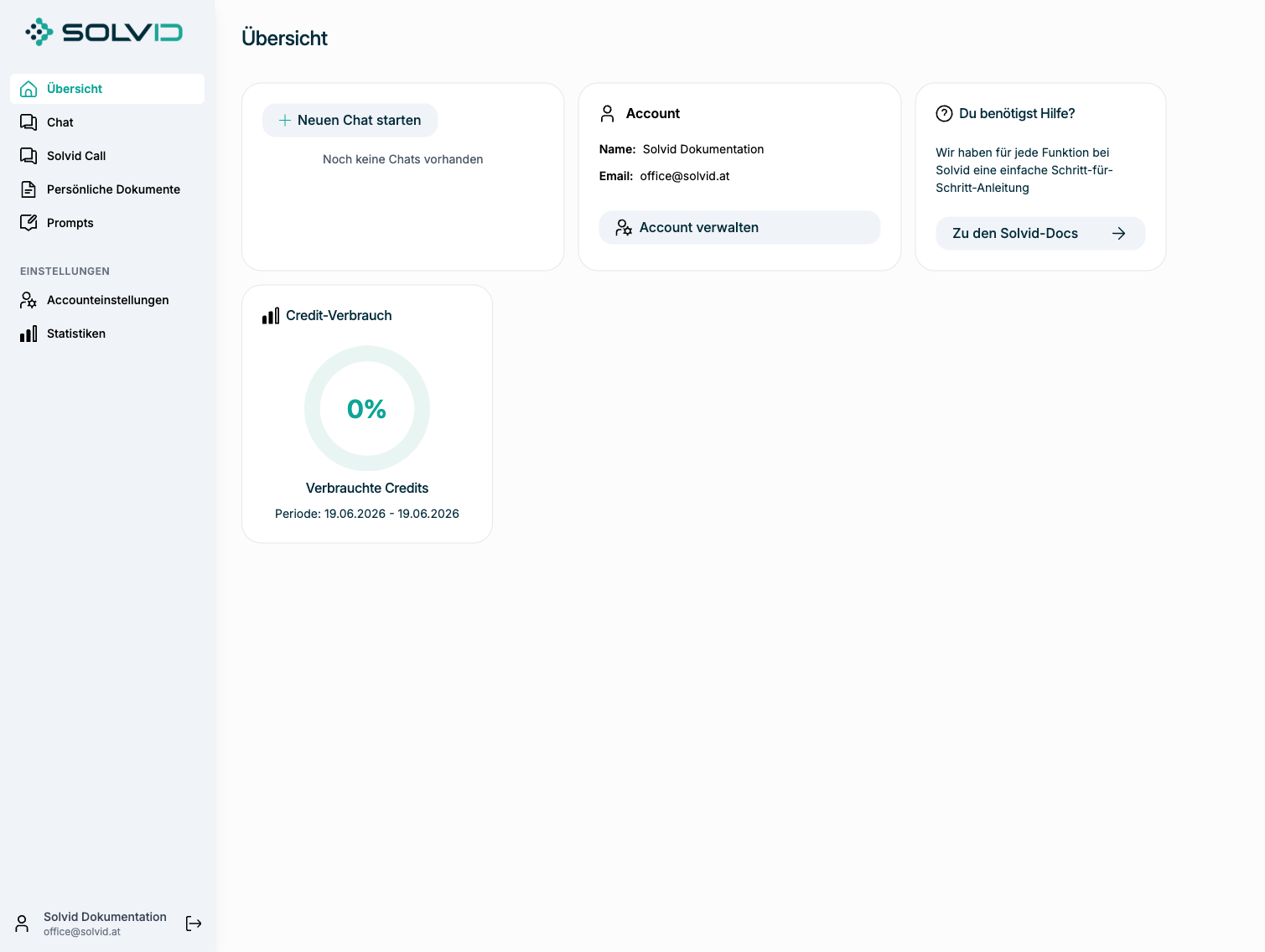
Linke Navigationsleiste:
- Übersicht – die Startseite (Dashboard)
- Chat – die KI-Chat-Funktion
- Solvid Call – KI-Telefonie
- Persönliche Dokumente – deine Wissensbasis
- Prompts – deine Prompt-Bibliothek
- Bereich Einstellungen: Accounteinstellungen und Statistiken
Unten links findest du deine Account-Karte (Name + E-Mail) und den Abmelden-Button.
1.4 Das Dashboard „Übersicht"
Die Startseite bündelt die wichtigsten Einstiege:
- Neuen Chat starten – springt direkt in einen frischen Chat.
- Account – zeigt Name und E-Mail; „Account verwalten" führt zu den Einstellungen.
- Du benötigst Hilfe? – Link zur Dokumentation.
- Credit-Verbrauch – zeigt deinen aktuellen Verbrauch und die laufende Periode.
💡 Credits im Blick: Jede KI-Aktion verbraucht Credits. Auf dem Dashboard siehst du den groben Verbrauch, Details findest du unter Statistiken.
Nächster Schritt: Kapitel 2 – Grundkonzepte