
3. Chat
Worum geht es hier? Der Chat ist die Kernfunktion von Solvid. Hier stellst du Fragen, konfigurierst über das KI-Setup Modus und Modell, bindest dein Wissen ein und organisierst deine Unterhaltungen in Ordnern.
3.1 Einen neuen Chat starten
Klicke in der Navigation auf Chat oder auf Neuer Chat in der Chat-Seitenleiste. Du siehst den Begrüßungsbildschirm „Wie kann ich dir heute helfen?".
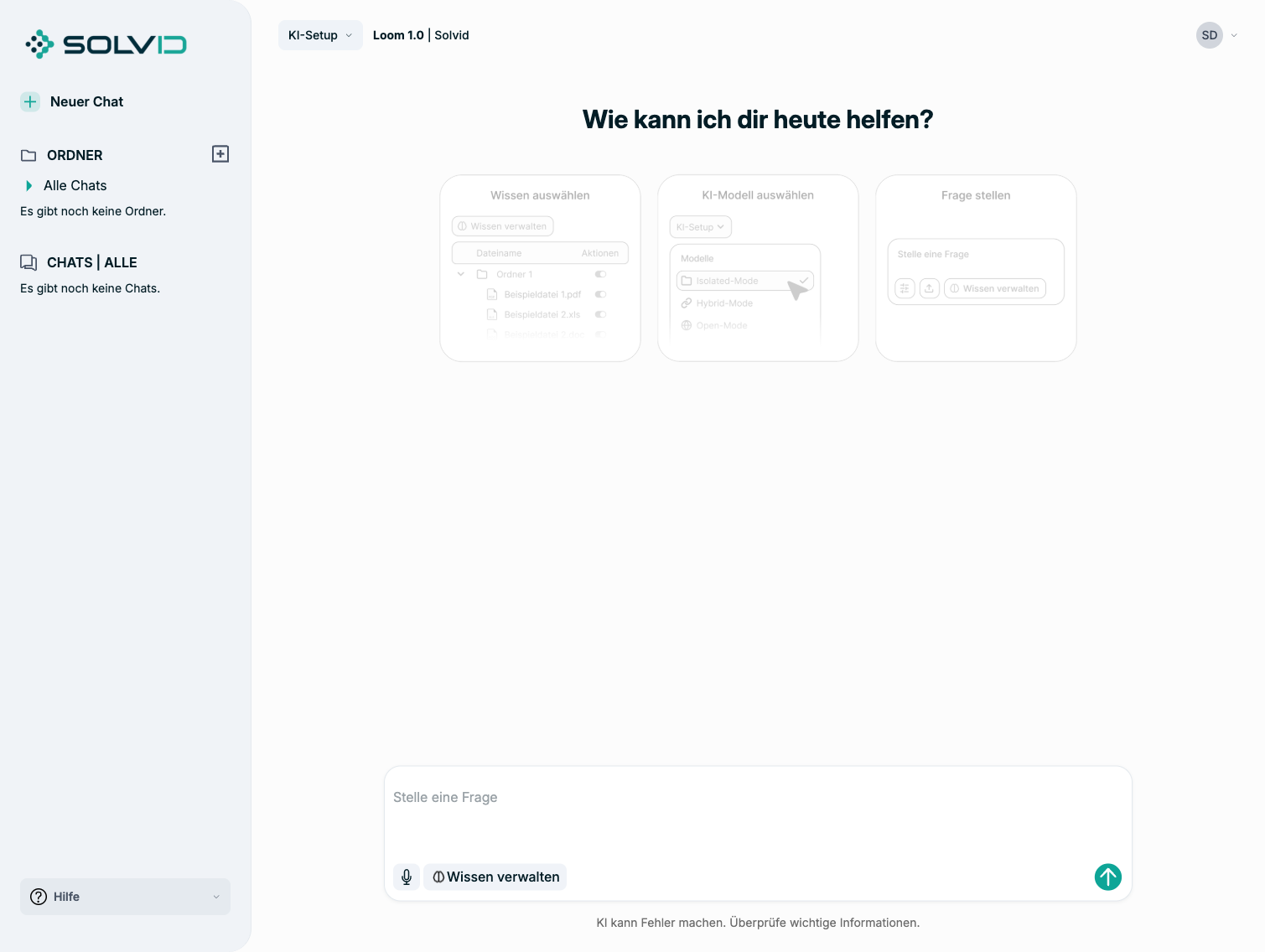
Der Aufbau:
- Seitenleiste links: „Neuer Chat", Bereich ORDNER, Liste CHATS | ALLE, sowie der Hilfe-Button unten.
- Kopfzeile: KI-Setup, das aktive Modell und das Account-Menü.
- Mitte: drei Hilfe-Karten als Schnellzugriffe (öffnen z. B. die Wissensverwaltung).
- Unten: das Eingabefeld mit Spracheingabe, Wissen verwalten und Senden.
3.2 Das KI-Setup konfigurieren
Über KI-Setup (oben links) legst du fest, wie die KI antwortet.
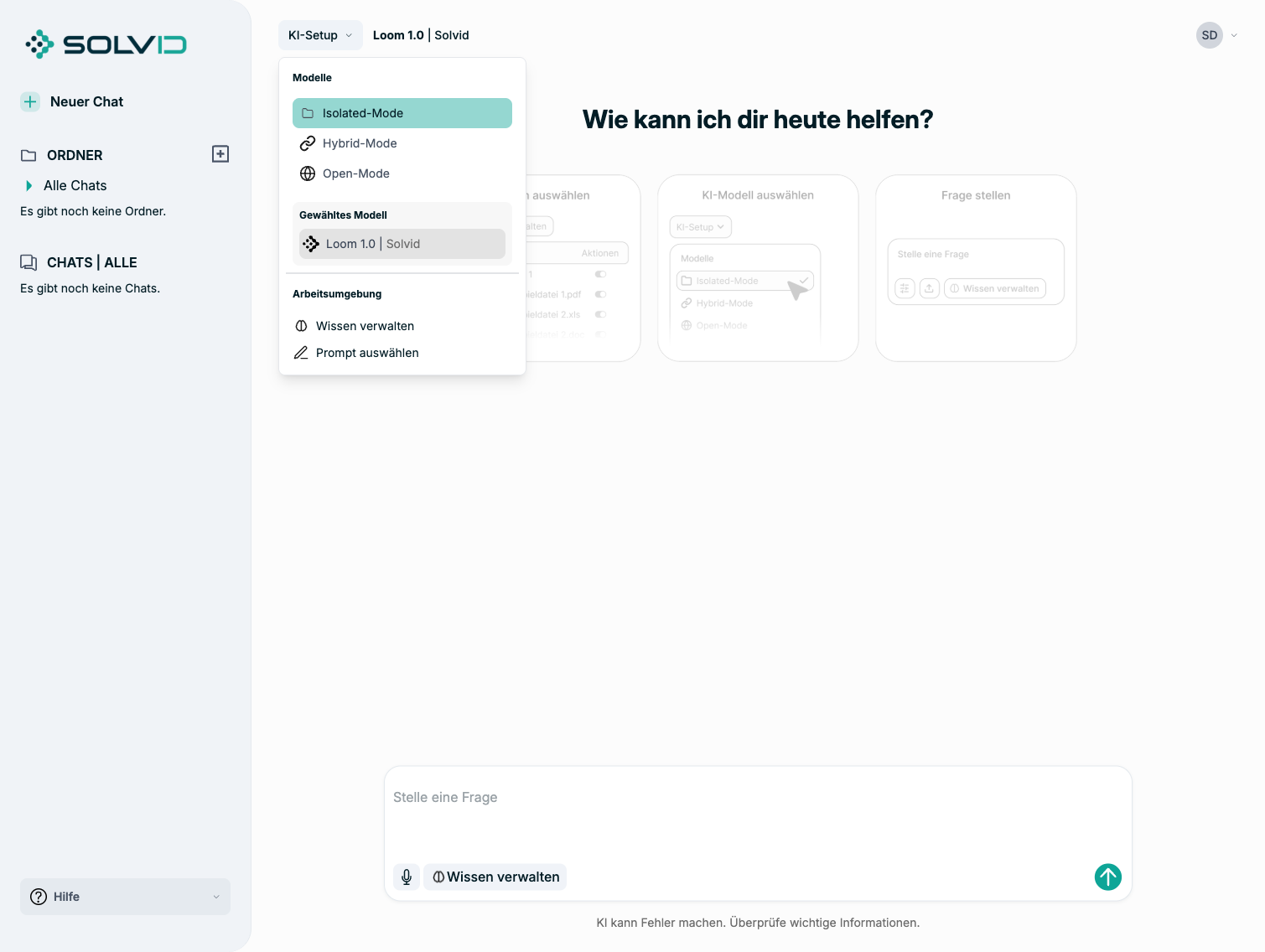
- Modus wählen: Isolated, Hybrid oder Open (Details in Kapitel 2).
- Modell / Submodell wählen: je nach Modus.
- Web-Suche (in Hybrid/Open) bei Bedarf einschalten.
- Arbeitsumgebung: Hier blendest du Wissen verwalten und Prompt auswählen ein.
⚠️ Senden nicht möglich? Du musst zuerst einen Modus wählen. Im Isolated-Mode außerdem mindestens einen Wissens-Ordner aktivieren (siehe Kapitel 4).
3.3 Fragen stellen & Antworten verstehen
- Tippe deine Frage in das Feld „Stelle eine Frage".
- Klicke auf Senden (oder drücke Enter).
Die KI antwortet formatiert – mit Überschriften, Aufzählungen und Hervorhebungen.
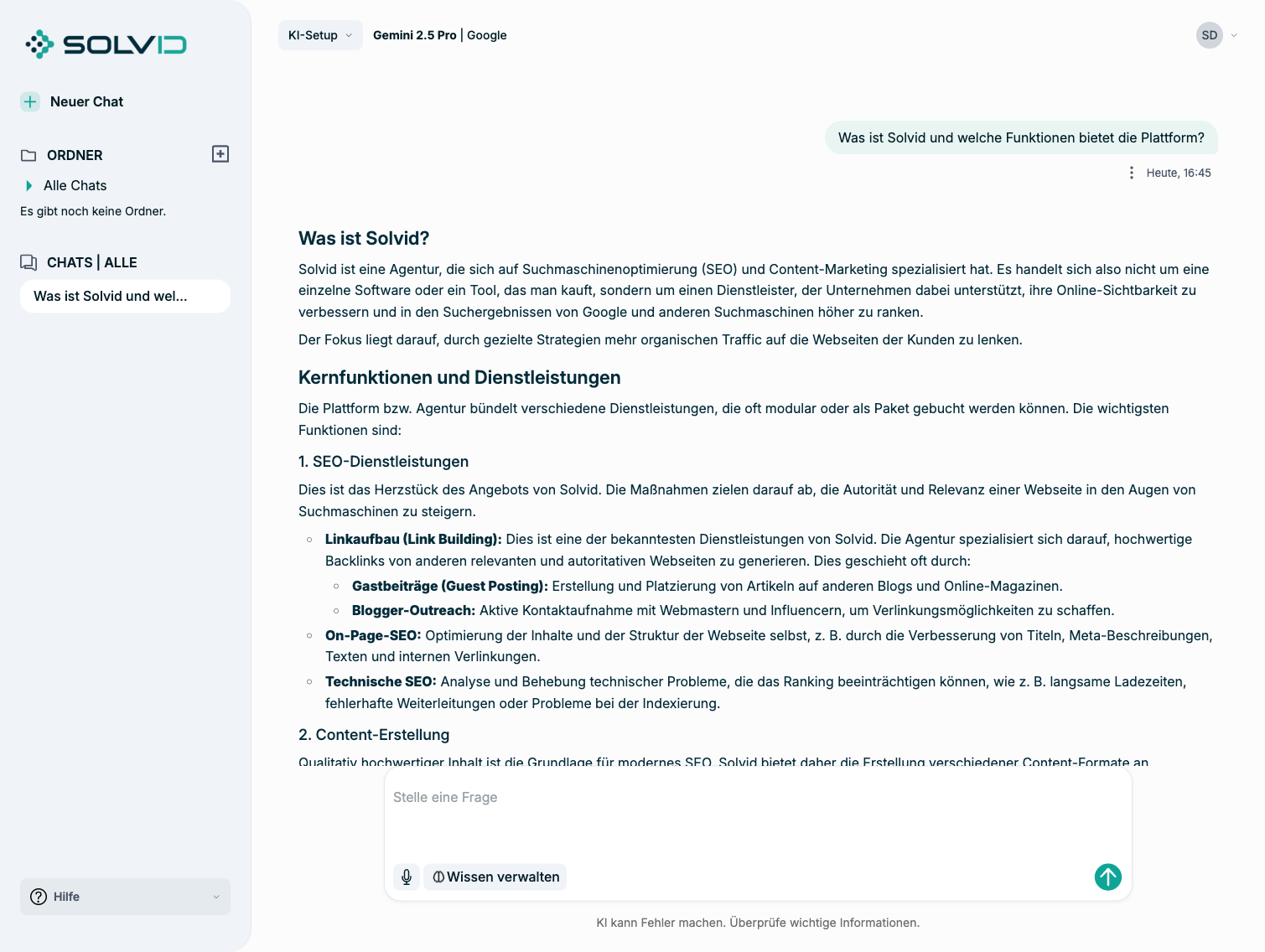
Unter jeder Antwort findest du:
- Quellen-Anzeige („X Quellen gefunden") – bei Antworten aus deiner Wissensbasis. Mehr dazu in Kapitel 4.
- Aktionen zum Melden und positiv Bewerten der Antwort.
3.4 Mit Antworten arbeiten (Nachrichten-Optionen)
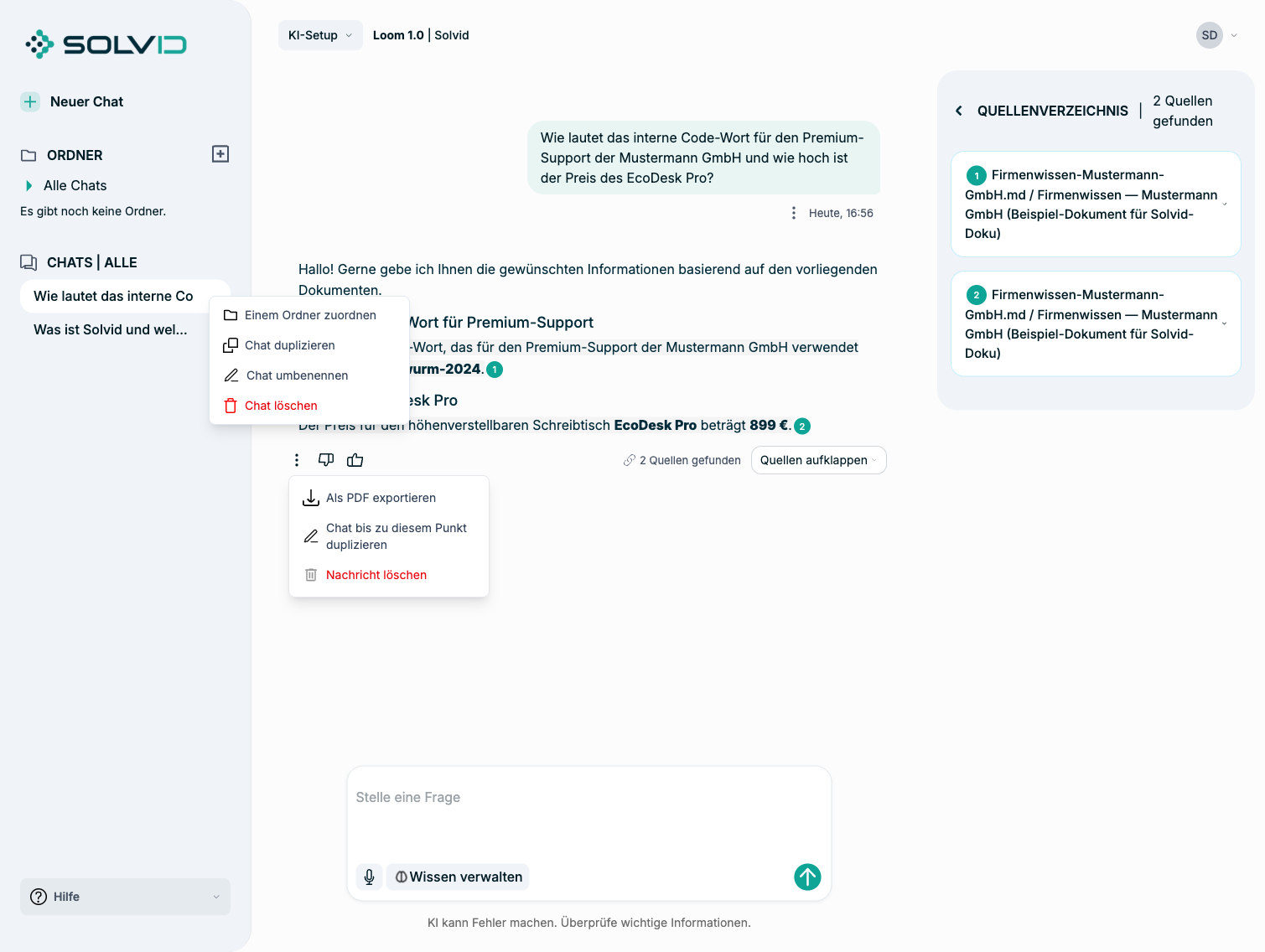
Über das Optionen-Menü (drei Punkte) an einer Nachricht stehen dir weitere Aktionen offen:
| Aktion | Wirkung |
|---|---|
| Als PDF exportieren | Speichert die Antwort als PDF |
| Chat bis zu diesem Punkt duplizieren | Erstellt eine Kopie des Verlaufs bis hierher |
| Nachricht löschen | Entfernt die Nachricht |
3.5 Chats organisieren
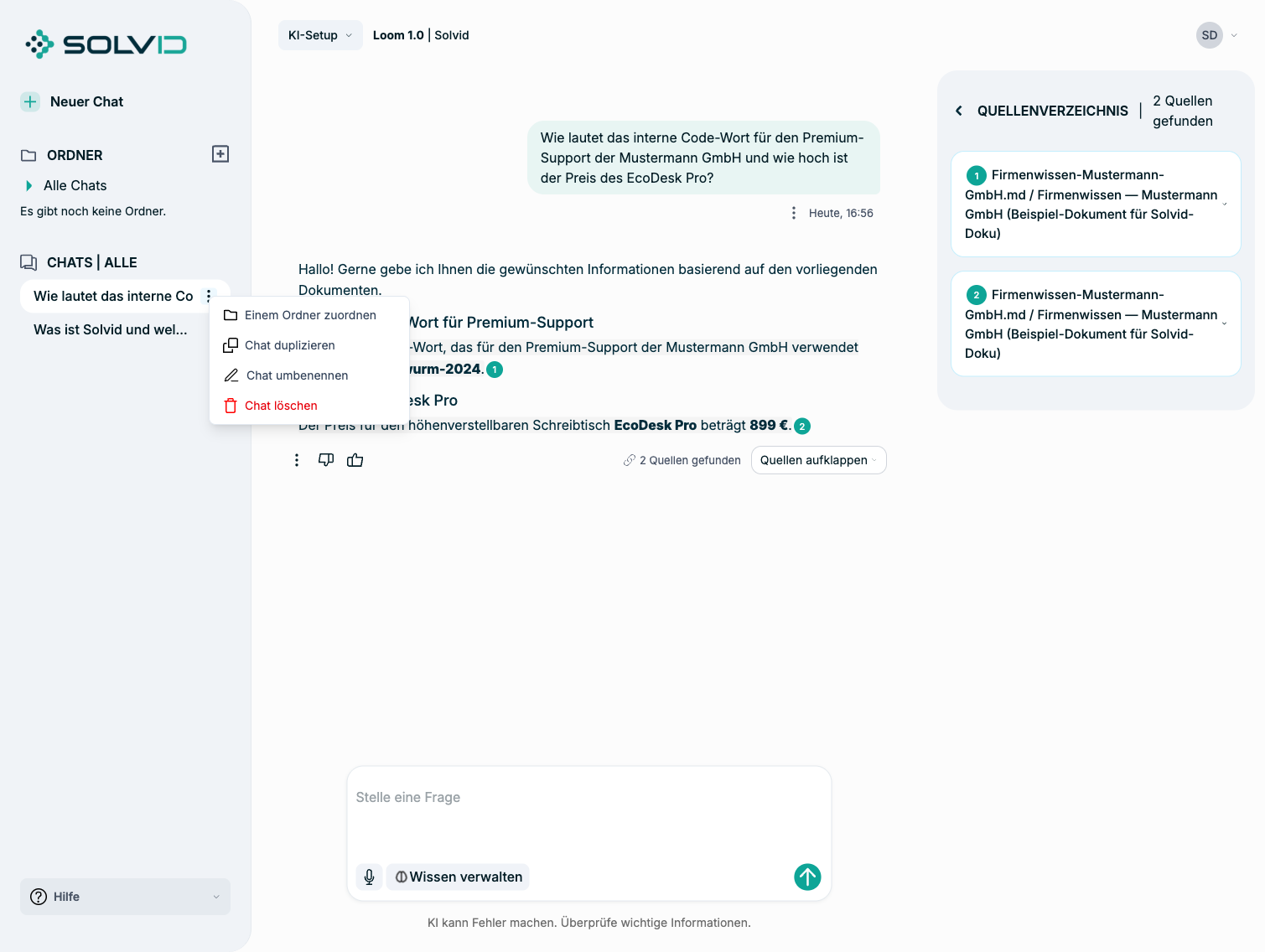
In der Seitenleiste verwaltest du deine Unterhaltungen. Über das Chat-Optionen-Menü (drei Punkte) an einem Chat:
| Aktion | Wirkung |
|---|---|
| Einem Ordner zuordnen | Chat in einen Ordner einsortieren |
| Chat duplizieren | Kopie des gesamten Chats erstellen |
| Chat umbenennen | Titel ändern |
| Chat löschen | Chat entfernen |
💡 Ordner anlegen: Über das + neben „ORDNER" erstellst du neue Ordner, um viele Chats thematisch zu bündeln.
3.6 Spracheingabe
Über das Mikrofon-Symbol im Eingabefeld („Spracheingabe starten") kannst du deine Frage einsprechen, statt zu tippen.
ℹ️ Hinweis: Beim ersten Mal fragt dein Browser nach der Erlaubnis, auf das Mikrofon zuzugreifen. Diese musst du bestätigen.
Nächster Schritt: Kapitel 4 – Wissensbasis