
4. Wissensbasis – Persönliche Dokumente
Worum geht es hier? Die Wissensbasis ist das Herzstück von Solvid: Hier lädst du deine eigenen Dokumente hoch (z. B. Handbücher, Preislisten, Verträge). Solvid liest diese Inhalte ein und nutzt sie, um dir im Chat präzise Antworten mit Quellenangaben zu geben – statt nur allgemeines Wissen aus dem Internet. Alles, was du hier ablegst, wird im Isolated- und Hybrid-Mode als vertrauliche Wissensquelle verwendet.
Du erreichst die Wissensbasis auf zwei Wegen – beide zeigen dieselben Inhalte:
- Über „Persönliche Dokumente" in der linken Navigation (Vollbild-Ansicht).
- Direkt im Chat über den Button „Wissen verwalten" (Seiten-Panel).
4.1 Die Wissensbasis öffnen
Klicke in der linken Navigation auf Persönliche Dokumente. Beim ersten Mal ist die Wissensbasis noch leer.
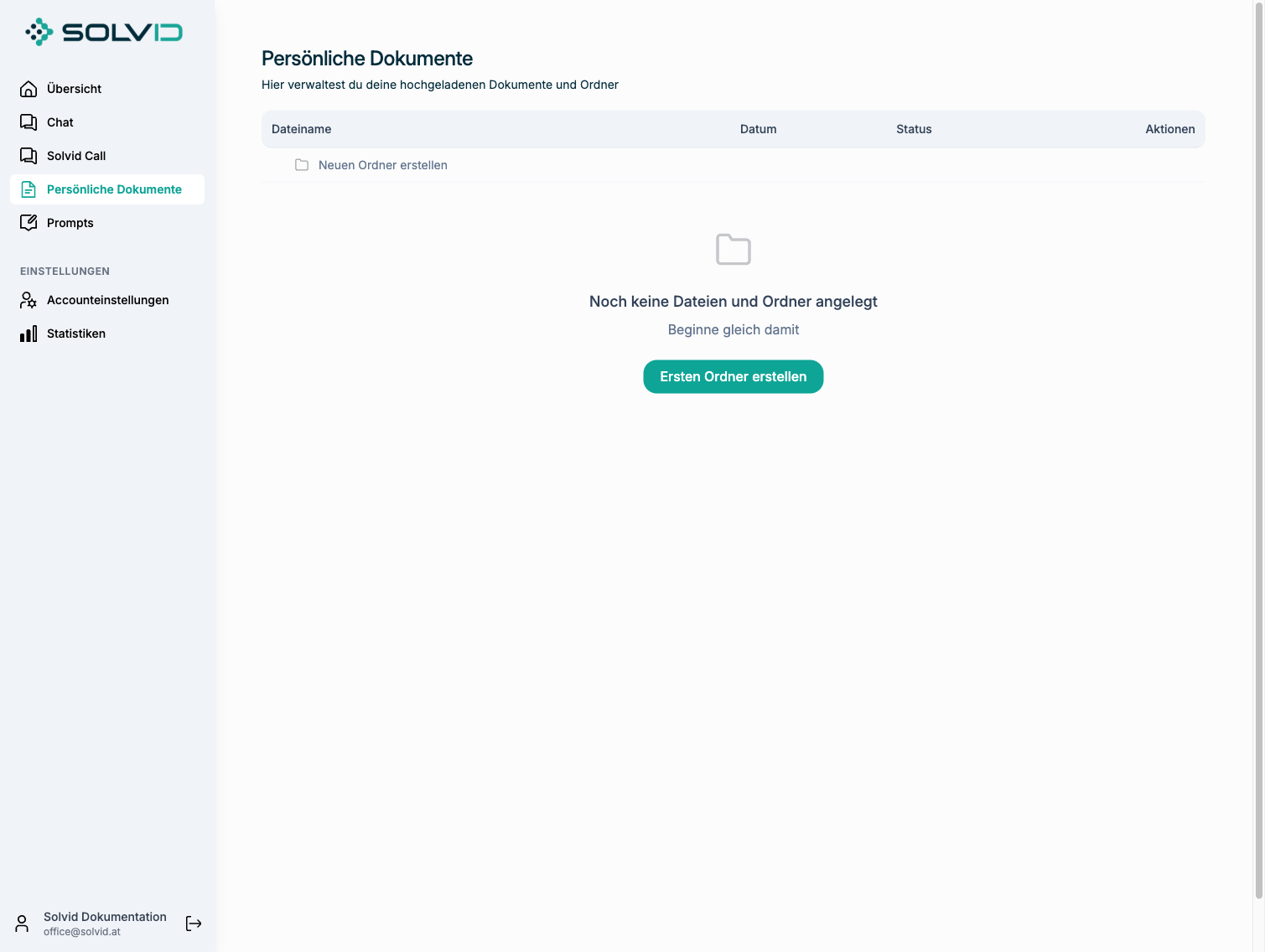
Die Tabelle hat vier Spalten: Dateiname, Datum, Status und Aktionen. Solange noch nichts angelegt ist, siehst du den Hinweis „Noch keine Dateien und Ordner angelegt".
4.2 Einen Ordner erstellen
Ordner helfen dir, dein Wissen zu strukturieren (z. B. ein Ordner pro Abteilung oder Kunde).
- Klicke auf Neuen Ordner erstellen (oben im Baum) bzw. Ersten Ordner erstellen.
- Es erscheint ein Eingabefeld Ordnername. Gib einen Namen ein, z. B.
Mustermann GmbH. - Bestätige mit dem Häkchen-Button (oder verwirf mit dem X).
Eine Bestätigung „Ordner wurde erfolgreich erstellt" erscheint, und der Ordner taucht im Baum auf.
💡 Tipp: Über das „Weitere Optionen"-Menü (drei Punkte) eines Ordners kannst du ihn weiter verwalten:
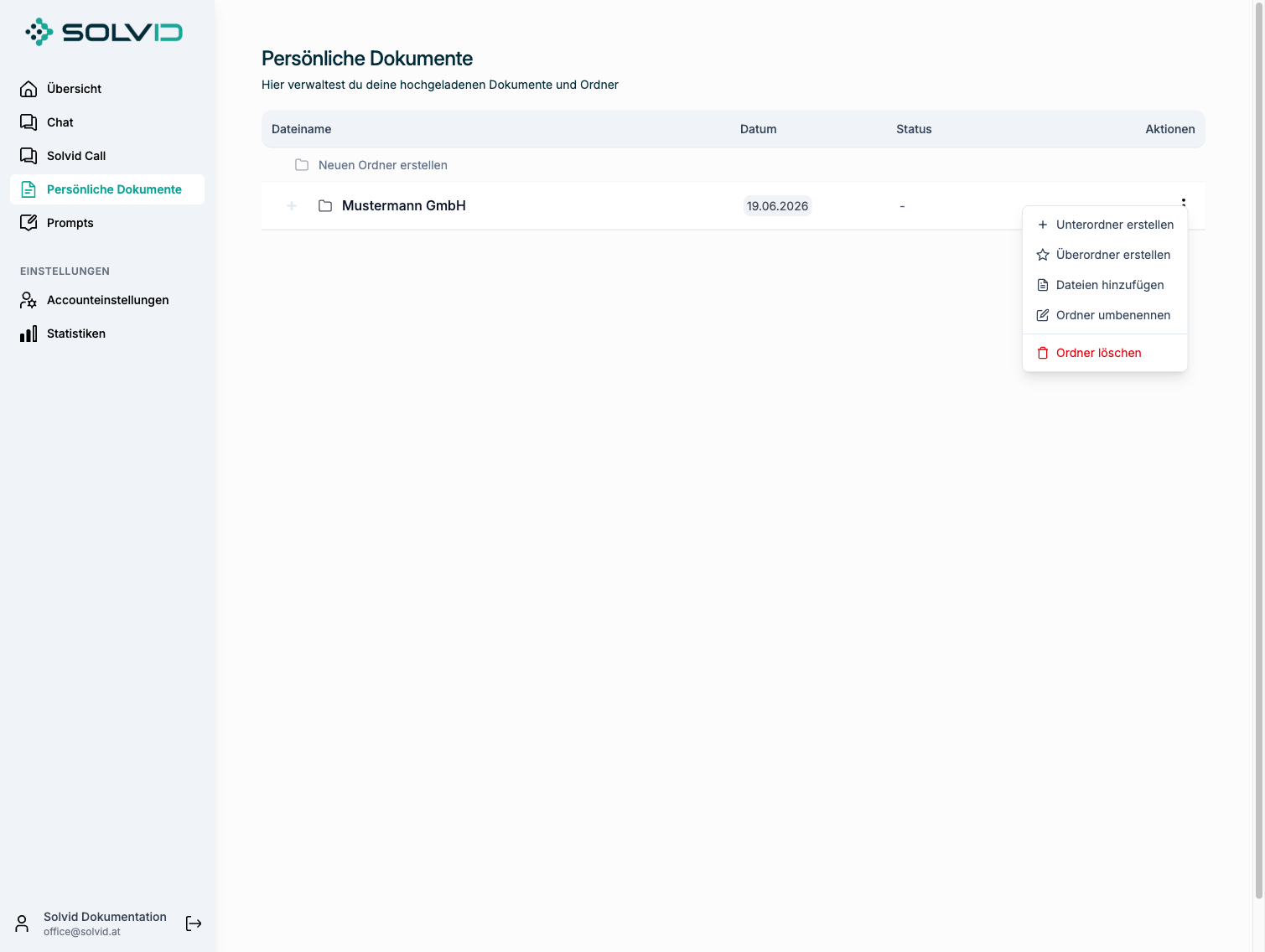
| Option | Wirkung |
|---|---|
| Unterordner erstellen | Legt einen Ordner innerhalb des aktuellen an |
| Überordner erstellen | Legt einen Ordner über dem aktuellen an |
| Dateien hinzufügen | Öffnet den Upload-Dialog (siehe 4.3) |
| Ordner umbenennen | Ändert den Ordnernamen |
| Ordner löschen | Entfernt den Ordner samt Inhalt |
4.3 Ein Dokument hochladen
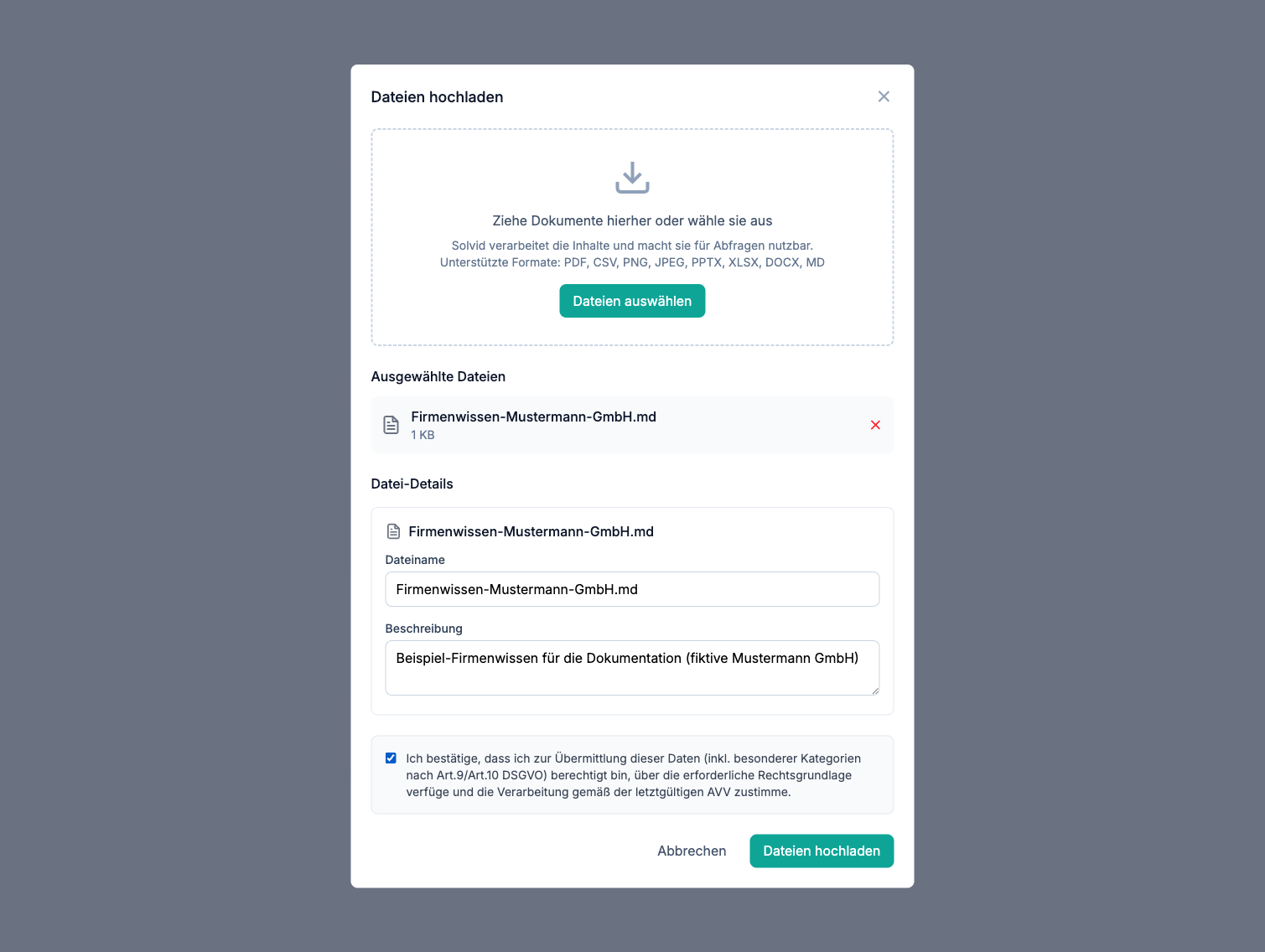
- Öffne den Upload-Dialog – entweder über Wissen hinzufügen oder im Ordnermenü über Dateien hinzufügen.
- Ziehe deine Datei in das Feld „Ziehe Dokumente hierher" oder klicke Dateien auswählen.
ℹ️ Unterstützte Formate: PDF, CSV, PNG, JPEG, PPTX, XLSX, DOCX, MD.
- Optional kannst du in den Datei-Details den angezeigten Dateinamen ändern und eine Beschreibung hinzufügen.
- Pflicht: Setze das DSGVO-Häkchen, mit dem du bestätigst, dass du zur Übermittlung der Daten berechtigt bist. Ohne dieses Häkchen bleibt der Button „Dateien hochladen" deaktiviert.
- Klicke auf Dateien hochladen.
4.4 Den Verarbeitungs-Status verstehen
Nach dem Hochladen verarbeitet Solvid das Dokument, damit die KI es durchsuchen kann. Klappe den Ordner auf, um die Datei und ihren Status zu sehen.
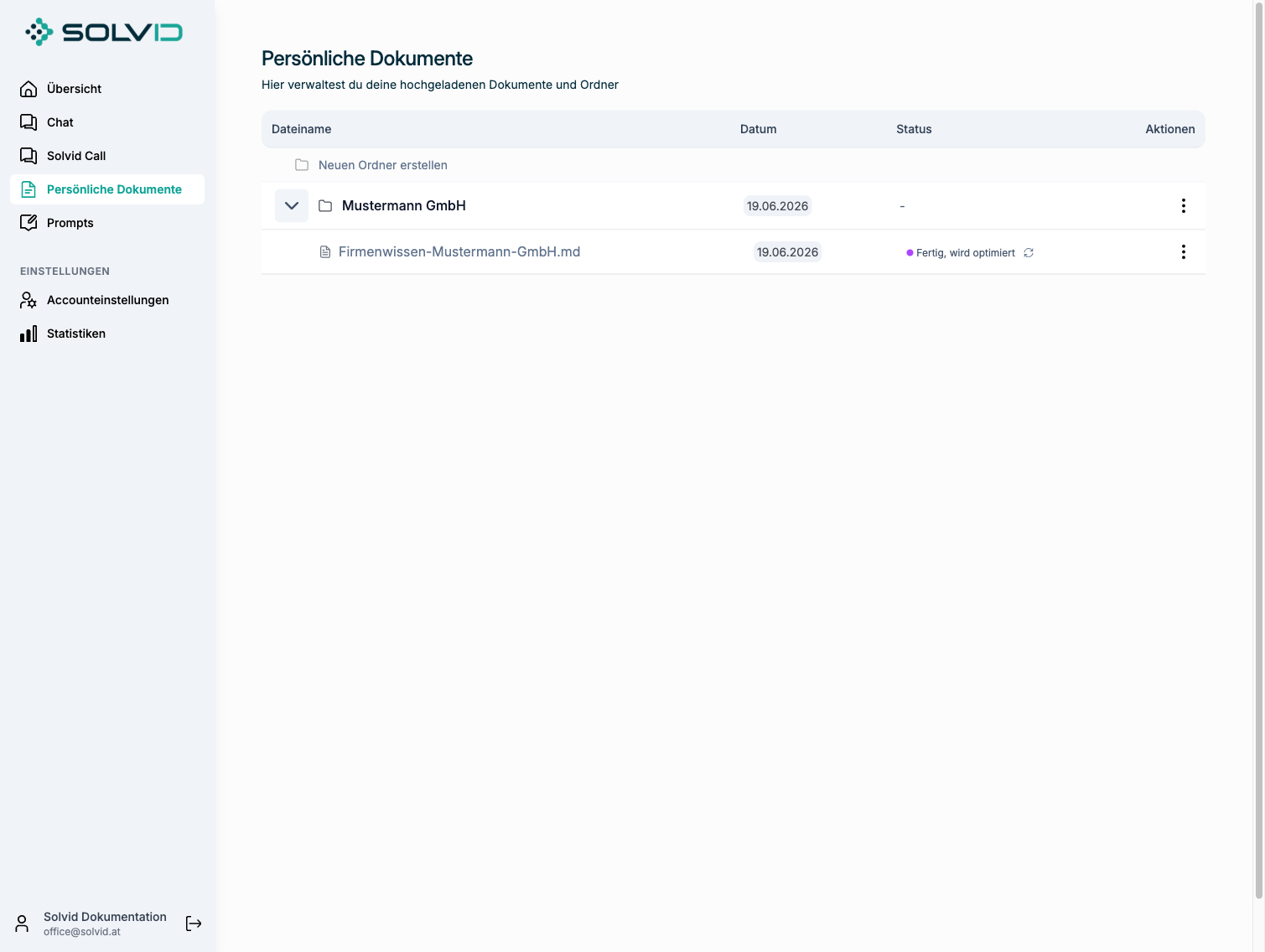
- „Fertig, wird optimiert" bedeutet: Die Datei ist da und wird gerade für die Suche aufbereitet (indexiert).
- Mit Status aktualisieren (Pfeil-Symbol) kannst du den aktuellen Stand neu laden.
⚠️ Hinweis: Direkt nach dem Upload kann es einen Moment dauern, bis das Dokument vollständig nutzbar ist. Warte, bis die Optimierung abgeschlossen ist, bevor du gezielt danach fragst.
4.5 Eine Datei verwalten
Über Datei bearbeiten (Stift-Symbol) öffnest du das Aktionsmenü einer einzelnen Datei.
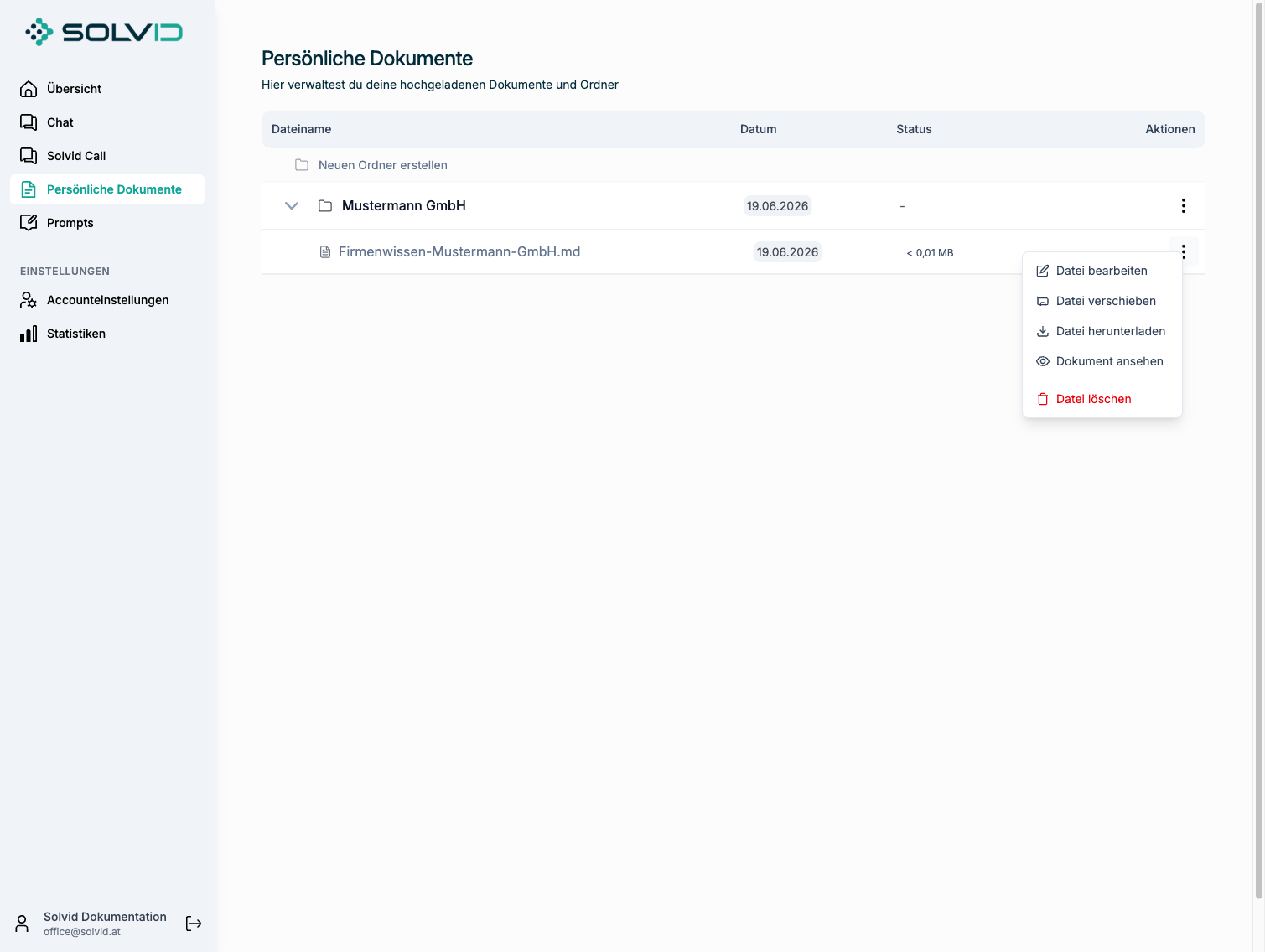
| Aktion | Wirkung |
|---|---|
| Datei bearbeiten | Name und Beschreibung ändern |
| Datei verschieben | In einen anderen Ordner verschieben |
| Datei herunterladen | Originaldatei zurück auf deinen Rechner laden |
| Dokument ansehen | Inhalt in Solvid anzeigen |
| Datei löschen | Dokument aus der Wissensbasis entfernen |
4.6 Wissen im Chat nutzen
Damit die KI dein Dokument für eine Antwort heranzieht, musst du das Wissen im Chat aktivieren.
- Öffne im Chat das Panel Wissen verwalten (Button unter dem Eingabefeld).
- Aktiviere beim gewünschten Ordner den Schalter „Ordner auswählen". Der Ordner zeigt nun z. B. „1 Datei gewählt".
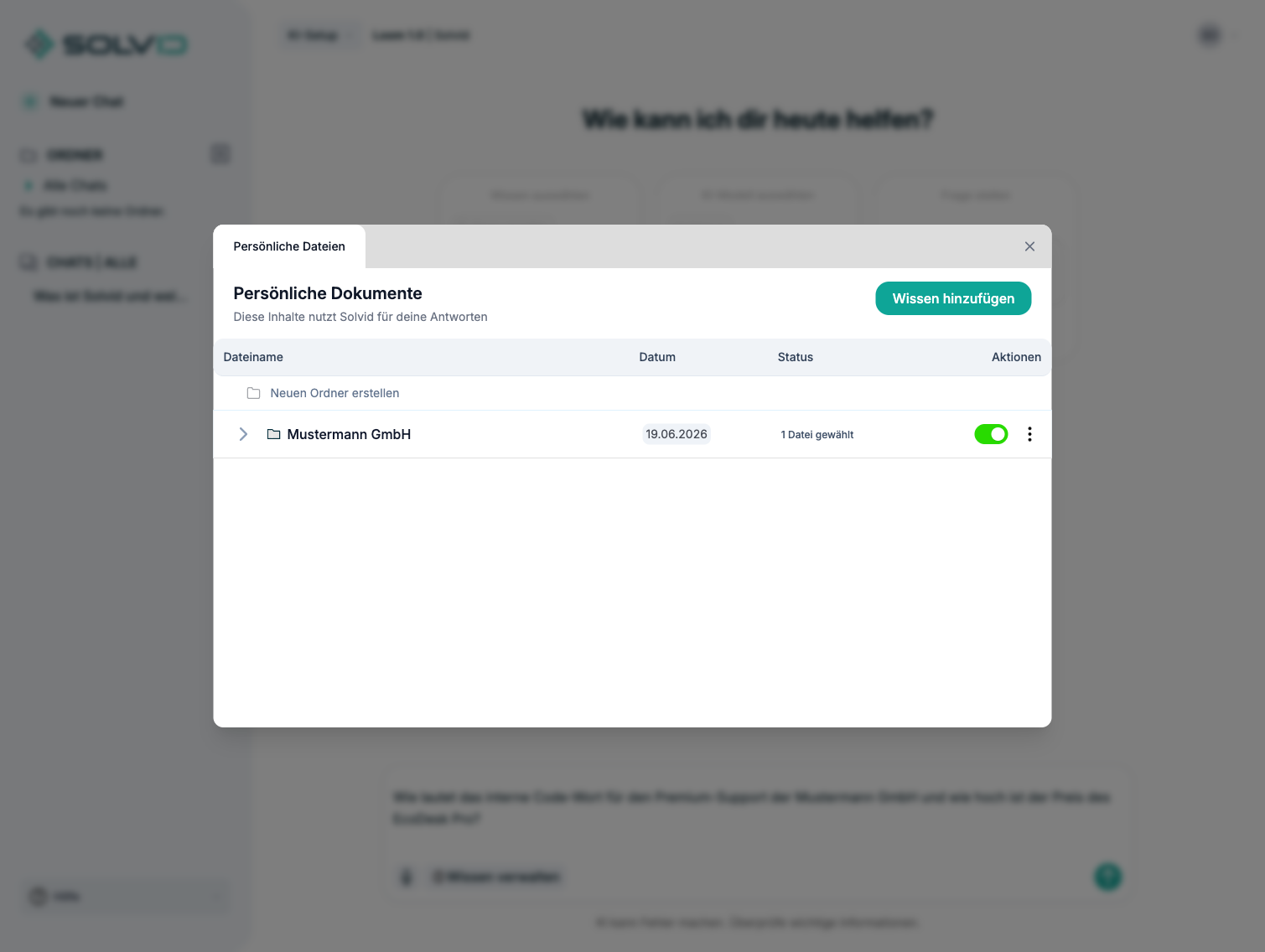
⚠️ Wichtig: Im Isolated-Mode kannst du eine Frage erst absenden, wenn mindestens ein Wissens-Ordner aktiviert ist. Die Auswahl bleibt auch in weiteren Chats erhalten, bis du sie wieder abschaltest.
⚠️ Einzelne Dateien aktivieren: Klappst du den Ordner im Panel auf, hat jede Datei einen eigenen Schalter „Datei auswählen". Lädst du später eine neue Datei in einen bereits ausgewählten Ordner, ist diese nicht automatisch aktiv – du musst ihren Schalter dann gezielt einschalten. Der Ordner zeigt dir mit „X Datei(en) gewählt", wie viele gerade aktiv sind.
- Stelle deine Frage. Die KI antwortet jetzt auf Basis deines Dokuments.
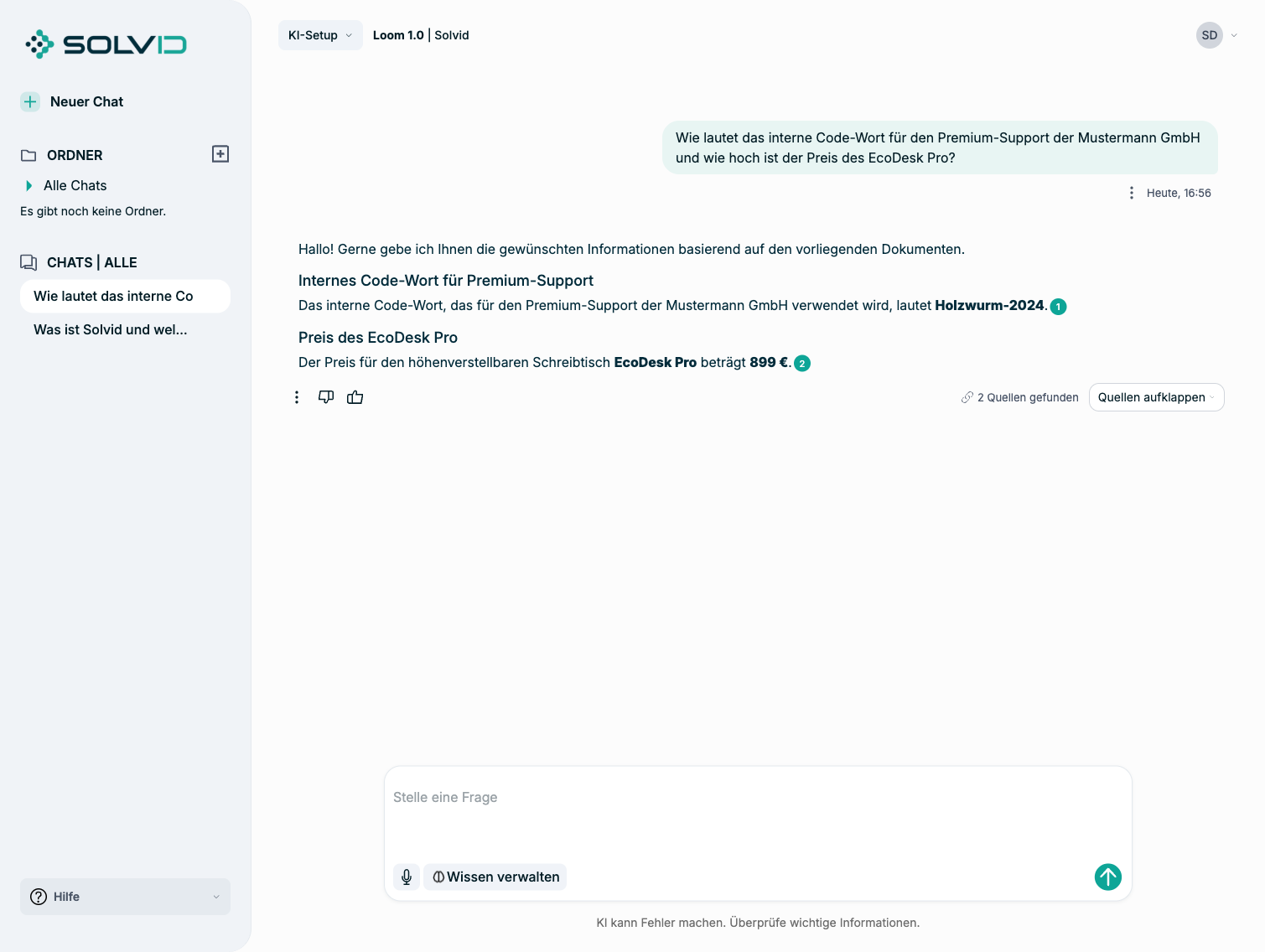
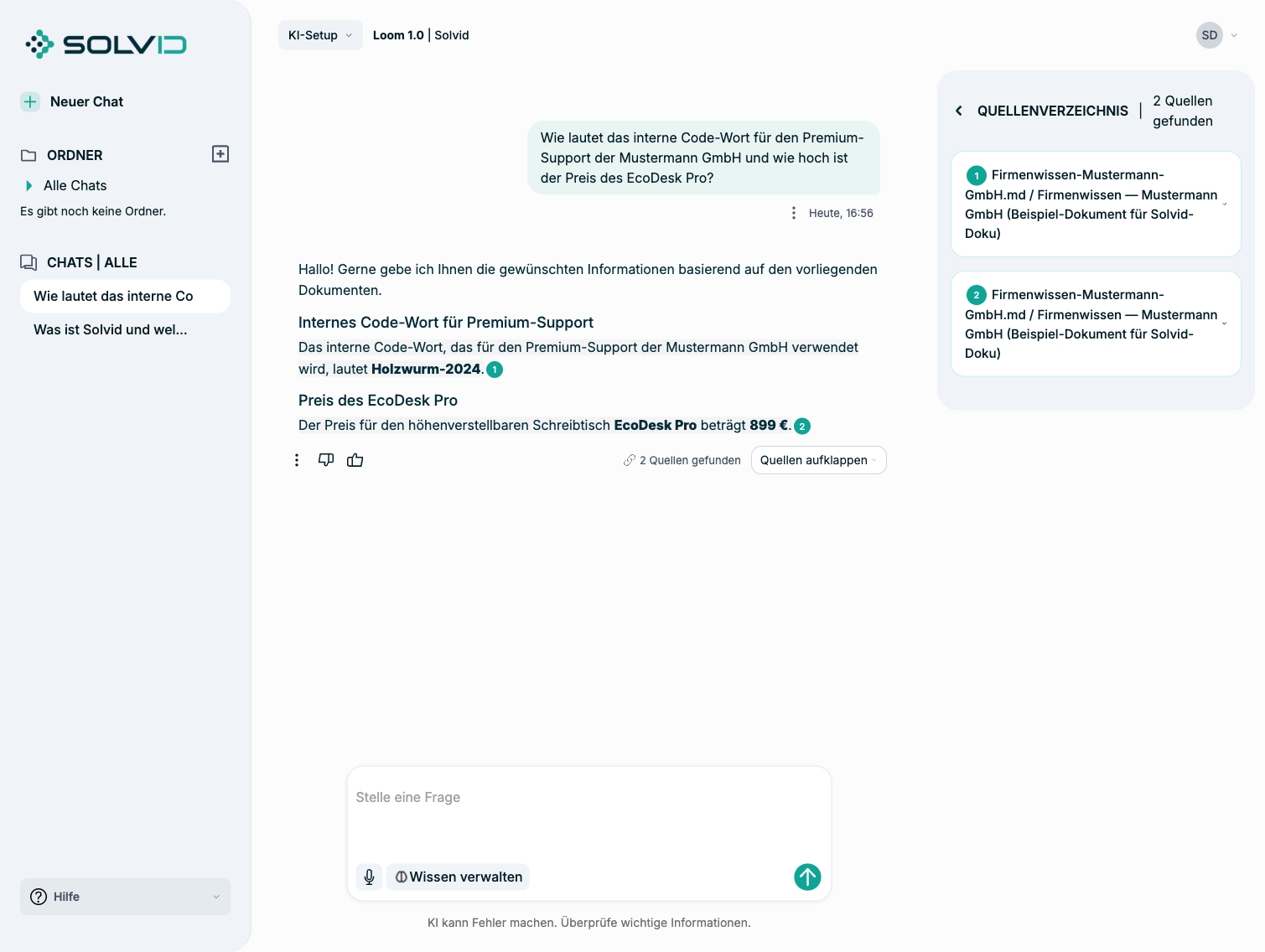
Die Quellen-Marker (kleine Zahlen im grünen Kreis)
Direkt im Antworttext erscheinen kleine Zahlen in grünen Kreisen (¹ ² …). Jeder dieser Marker ist eine Quellenangabe: Er zeigt, aus welchem Dokument genau diese Aussage stammt. So kannst du jede Information nachprüfen, statt der KI blind zu vertrauen.
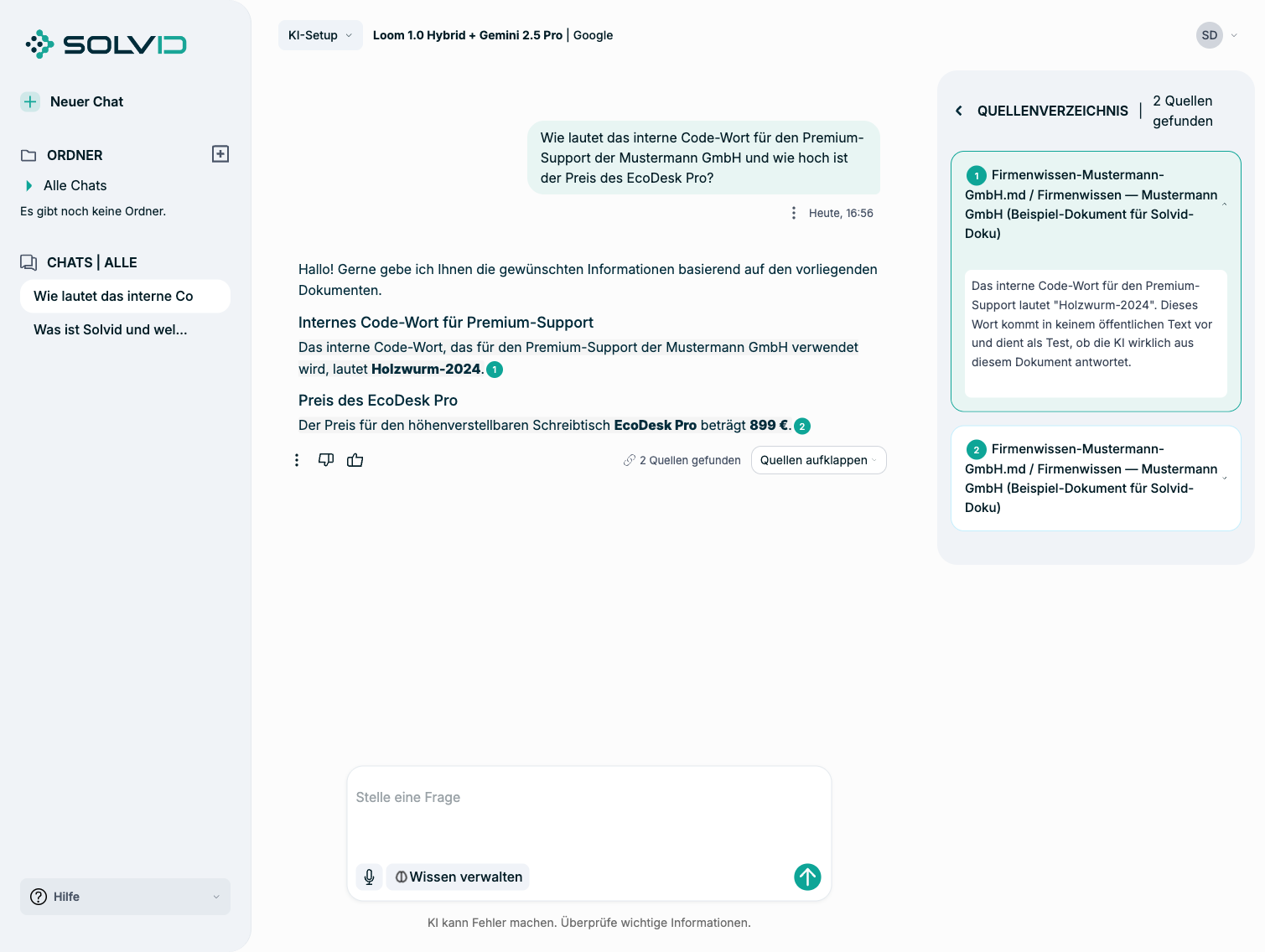
- Klicke auf einen grünen Marker im Text. Solvid öffnet daraufhin unten das Quellenverzeichnis und klappt genau diese Quelle auf – mit dem wörtlichen Textauszug aus deinem Dokument, auf dem die Aussage beruht.
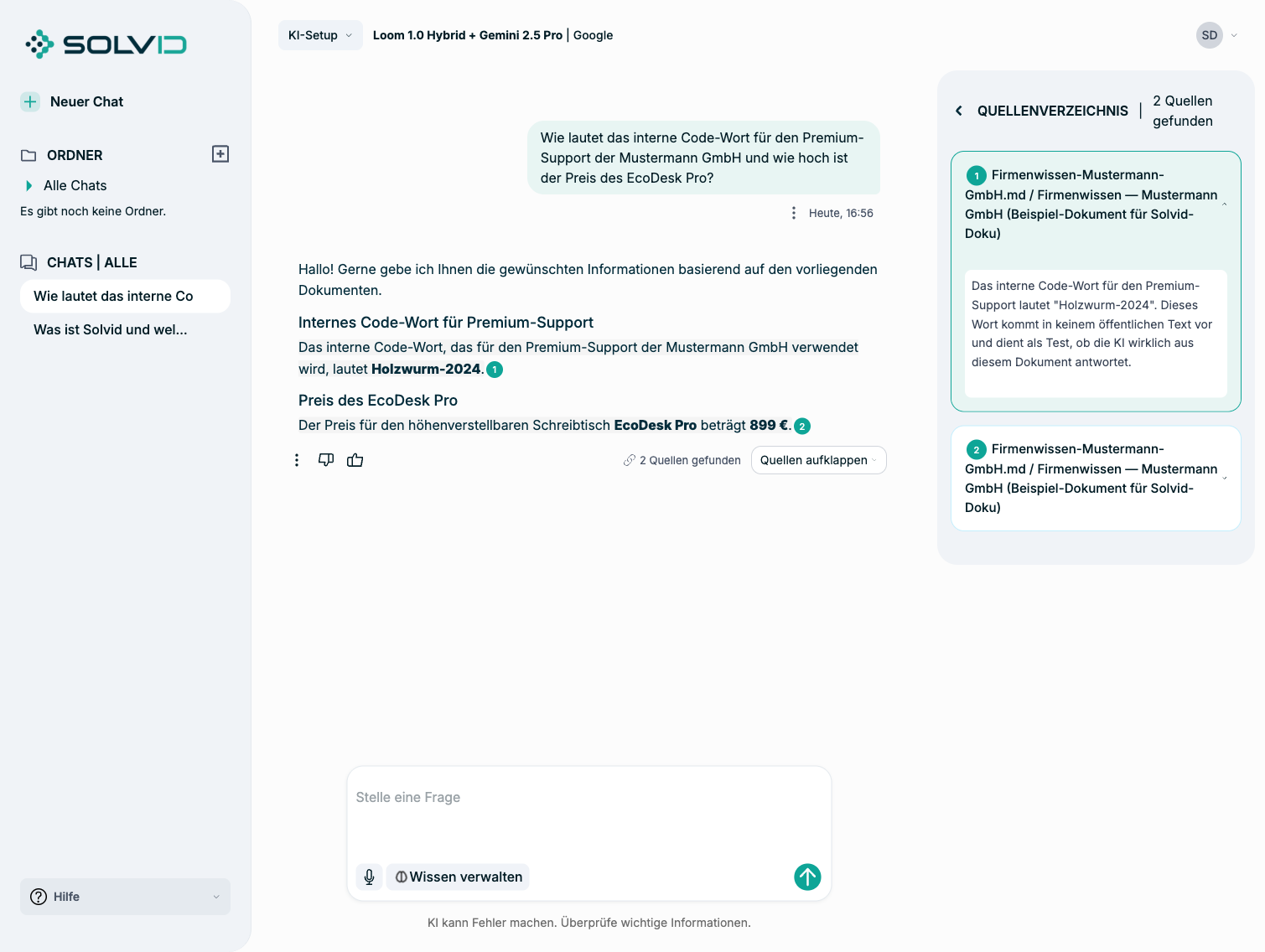
- Alternativ öffnest du über Quellen aufklappen (unten, neben „X Quellen gefunden") das komplette Quellenverzeichnis mit allen verwendeten Dokumenten.
Aktionen im Quellenverzeichnis
Im Quellenverzeichnis hast du folgende Möglichkeiten:
| Aktion | So geht's | Was passiert |
|---|---|---|
| Quelle öffnen / aufklappen | Auf einen Eintrag (Dateiname) klicken | Der Eintrag klappt auf und zeigt den wörtlichen Textauszug aus dem Dokument, auf den sich die Antwort stützt |
| Quelle wieder zuklappen | Erneut auf den geöffneten Eintrag klicken | Der Textauszug wird wieder ausgeblendet |
| Direkt zur passenden Quelle springen | Auf den grünen Marker (¹ ²) im Antworttext klicken | Solvid öffnet das Verzeichnis und klappt genau die zugehörige Quelle auf |
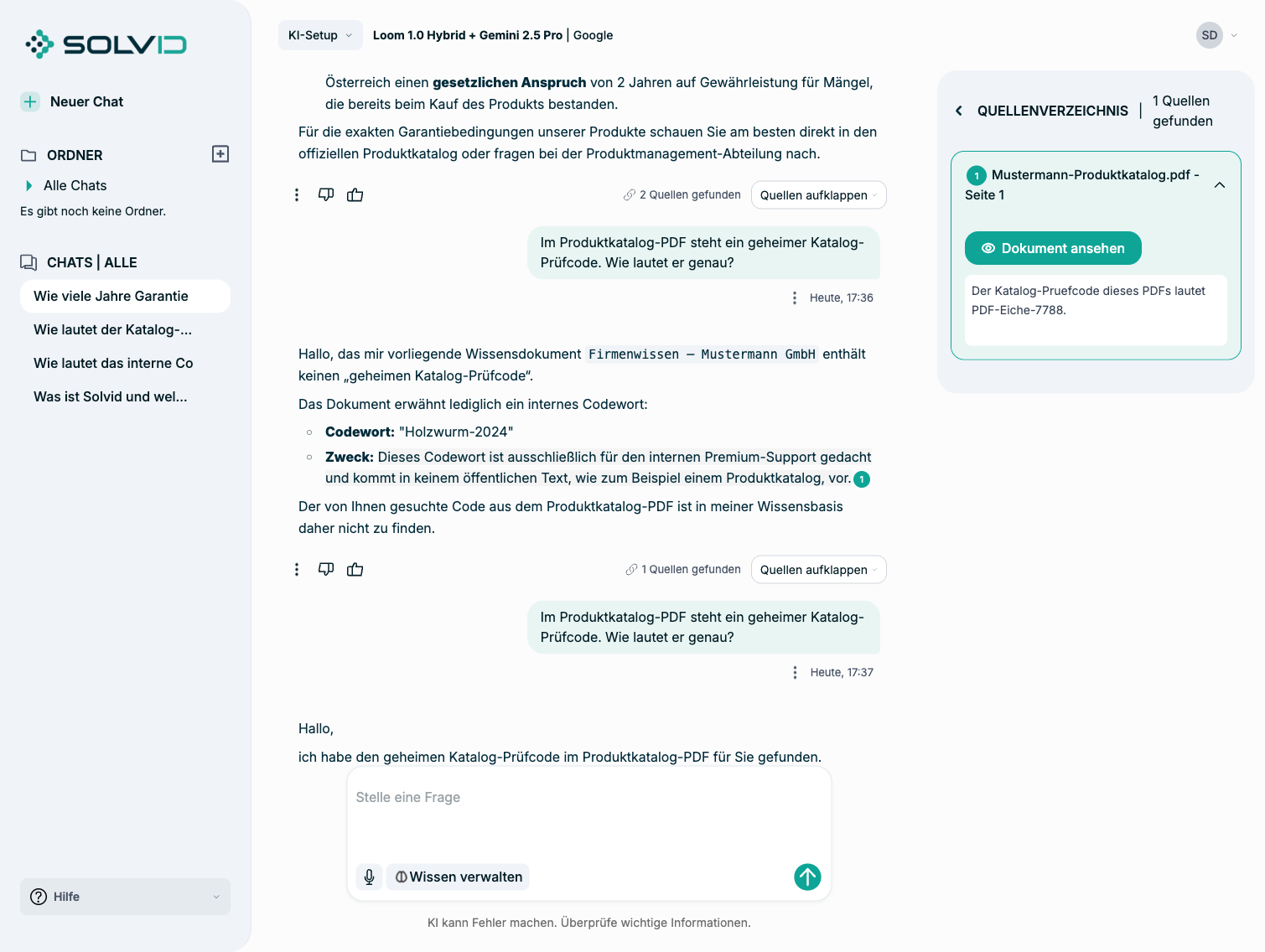
| Originaldokument ansehen (nur PDF) | Bei einer PDF-Quelle auf „Dokument ansehen" klicken | Öffnet das PDF im eingebauten Viewer (siehe unten) |
| Quellenverzeichnis schließen | Auf das Symbol links neben dem Titel „Quellenverzeichnis" klicken | Das gesamte Verzeichnis wird wieder eingeklappt |
Originaldokument öffnen (nur bei PDF-Quellen)
Stammt eine Quelle aus einem PDF, bietet Solvid eine besondere Funktion: Der Eintrag nennt zusätzlich die Seitenzahl (z. B. „Mustermann-Produktkatalog.pdf – Seite 1"), und beim Aufklappen erscheint der Button „Dokument ansehen".
Ein Klick auf Dokument ansehen öffnet das PDF in einem eingebauten Viewer direkt in Solvid – mit Seitennavigation, Zoom, Suche, Miniaturansichten, Drucken, Speichern (Download) und Markierungs-Werkzeugen. So kannst du die zitierte Stelle direkt im Originaldokument nachlesen.
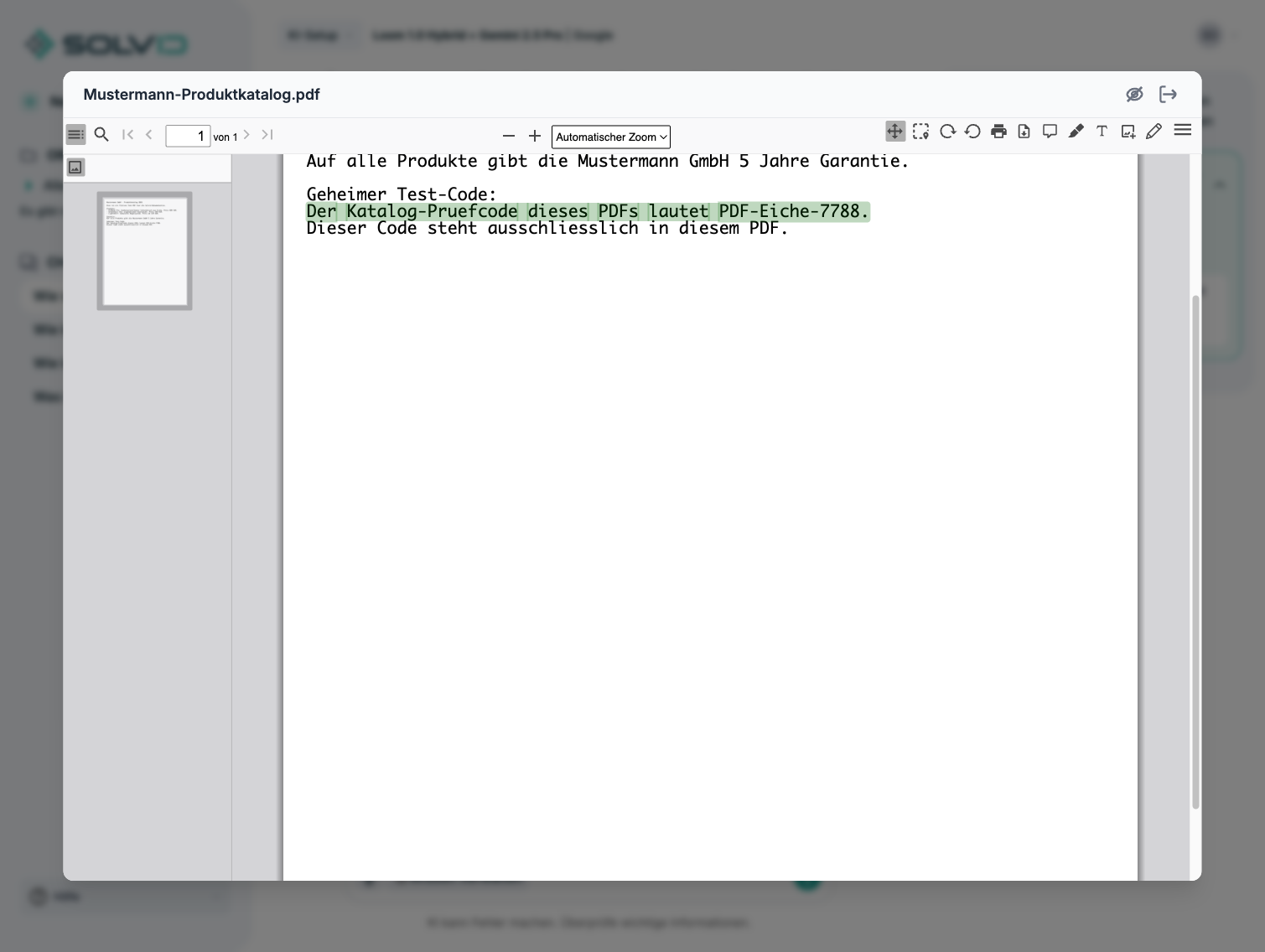
ℹ️ Nur bei PDFs: Die Funktion „Dokument ansehen" steht ausschließlich für PDF-Quellen zur Verfügung. Bei anderen Formaten (z. B. DOCX, MD) zeigt der Eintrag nur den Textauszug.
ℹ️ Gut zu wissen: Jeder Eintrag nennt die Quelldatei (z. B. „Firmenwissen-Mustermann-GmbH.md"). Bei mehreren Treffern aus derselben Datei erscheint sie pro Fundstelle als eigener nummerierter Eintrag (Quelle 1, Quelle 2, …). So siehst du genau, welche Textstelle zu welcher Aussage gehört.
💡 So erkennst du, dass es funktioniert: Im Beispiel oben war die gesuchte Information (ein internes Code-Wort) ausschließlich im hochgeladenen Dokument enthalten. Solvid hat sie korrekt wiedergegeben und mit einem klickbaren grünen Marker belegt – ein Beweis, dass die Antwort wirklich aus deinem Wissen stammt und nicht erfunden ist.
ℹ️ Wo gibt es Quellen-Marker? Nur bei Antworten, die auf deiner Wissensbasis beruhen – also im Isolated- und Hybrid-Mode. Im Open-Mode wird dein Wissen nicht einbezogen, daher erscheinen dort keine Marker.
Zusammenfassung
| Schritt | Aktion |
|---|---|
| 1 | Wissensbasis öffnen (Persönliche Dokumente oder „Wissen verwalten") |
| 2 | Ordner anlegen zur Strukturierung |
| 3 | Dokument hochladen (Format prüfen, DSGVO-Häkchen setzen) |
| 4 | Auf Status „optimiert" warten |
| 5 | Im Chat den Ordner über „Ordner auswählen" aktivieren |
| 6 | Frage stellen → Antwort mit Quellenangaben erhalten |
Verwandte Kapitel: Kapitel 2 – Die 3 KI-Modi · Kapitel 3 – Chat