
5. Prompts
Worum geht es hier? Ein Prompt ist eine gespeicherte Arbeitsanweisung, die der KI sagt, wer du bist und wie sie dir antworten soll. Statt das bei jedem Chat neu zu erklären, erstellst du einmal einen auf dich zugeschnittenen Prompt und aktivierst ihn bei Bedarf.
5.1 Die Prompt-Bibliothek
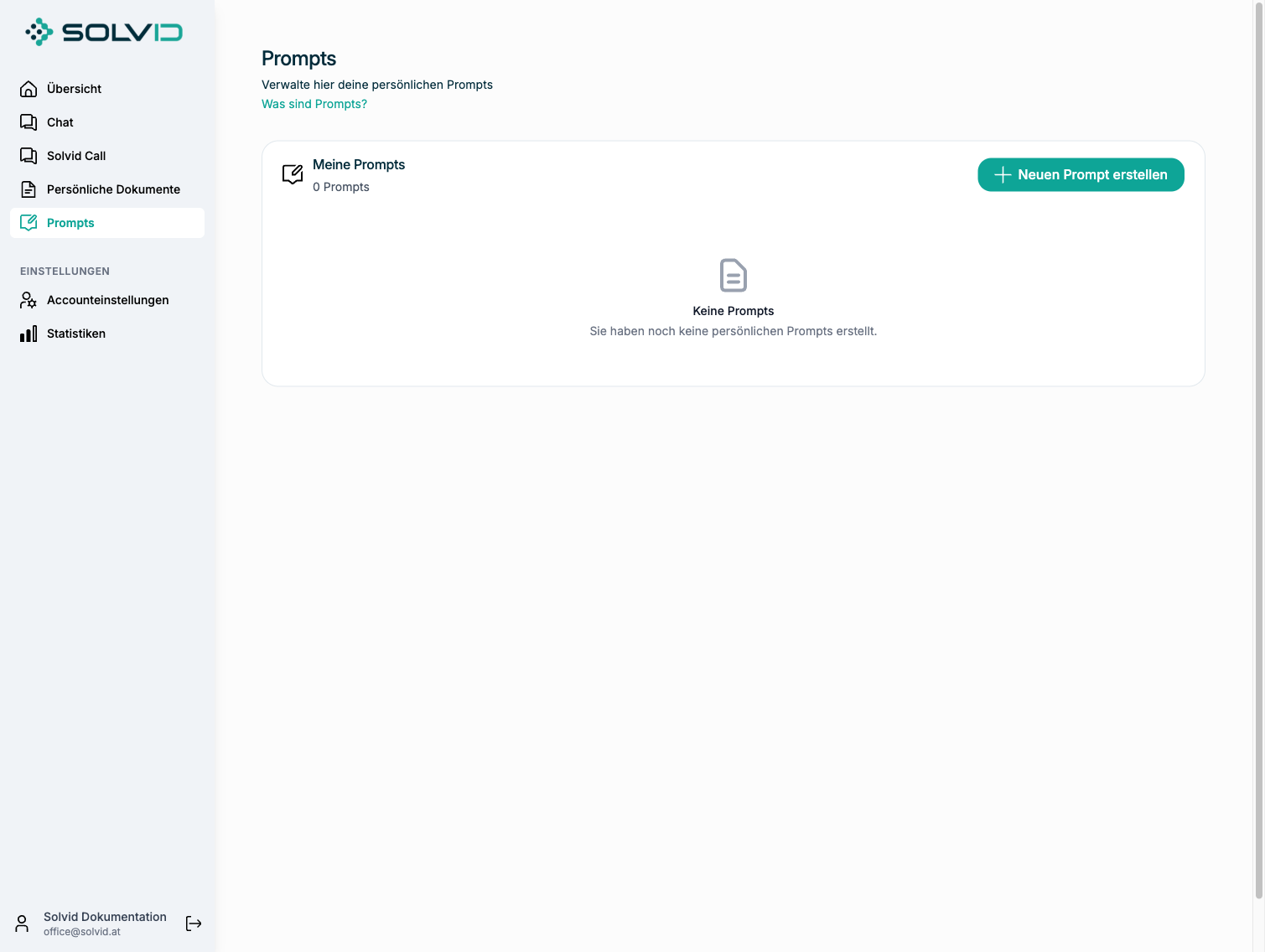
Klicke in der Navigation auf Prompts. Hier siehst du alle deine persönlichen Prompts. Beim ersten Mal ist die Liste leer.
5.2 Einen Prompt erstellen (geführter Fragebogen)
Klicke auf Neuen Prompt erstellen. Es öffnet sich der Prompt-Builder.
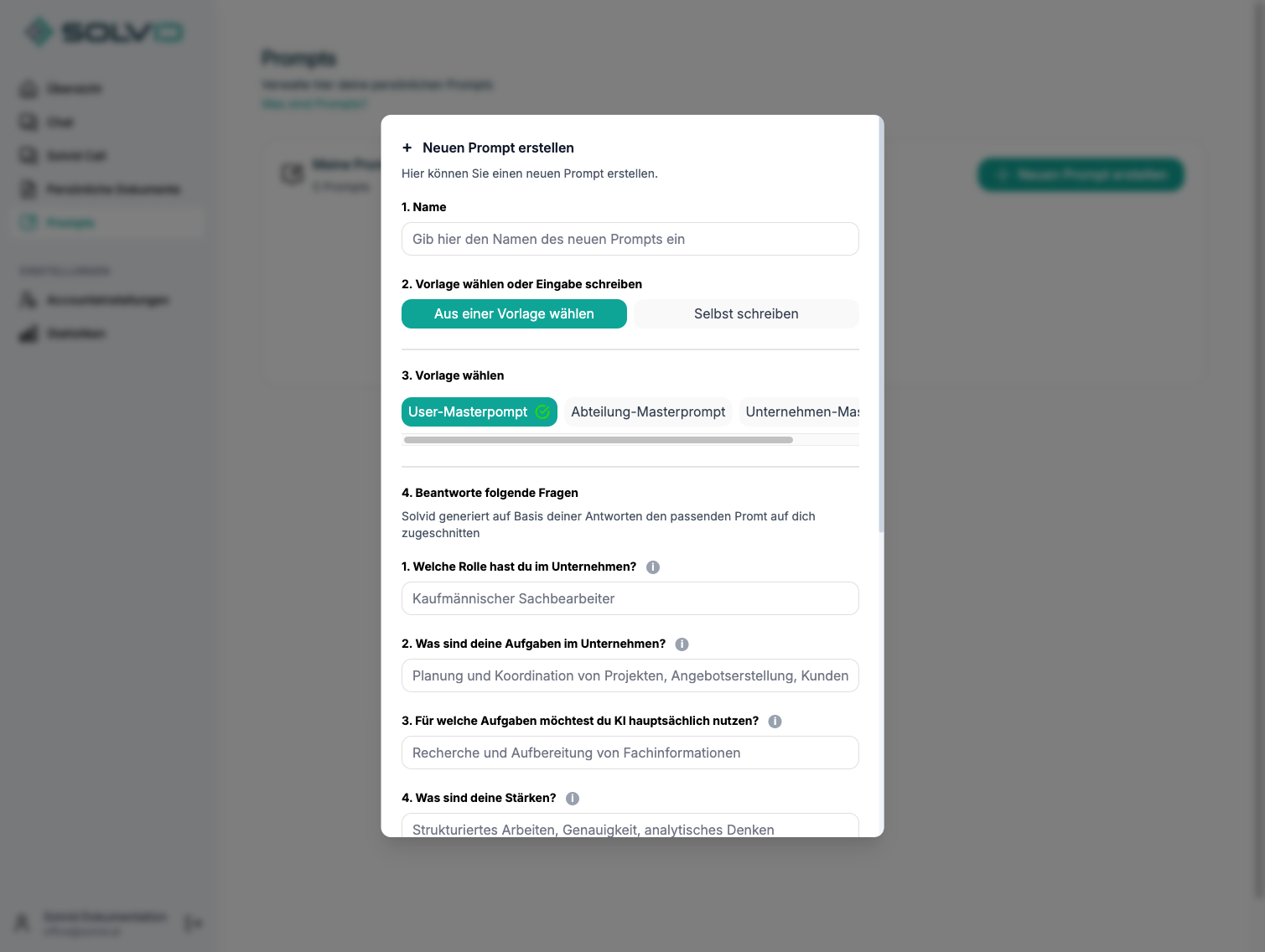
- Name vergeben (z. B. „Mein Arbeits-Assistent").
- Vorlage wählen oder selbst schreiben:
- Aus einer Vorlage wählen → führt dich durch Fragen.
- Selbst schreiben → du formulierst den Prompt frei.
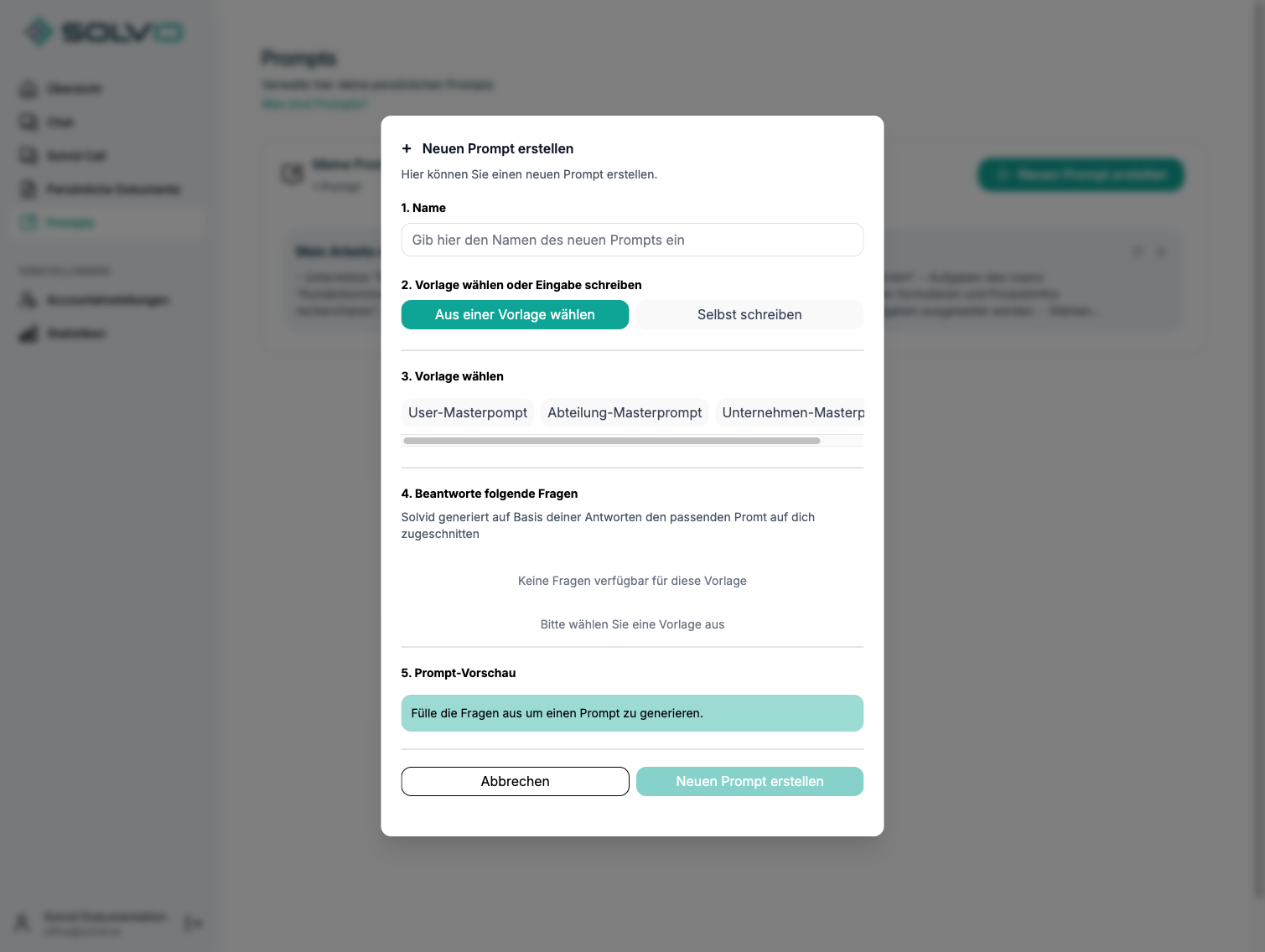
- Vorlage (Master-Ebene) wählen:
| Vorlage | Zweck |
|---|---|
| User-Masterprompt | Auf dich als Person zugeschnitten |
| Abteilung-Masterprompt | Für eine ganze Abteilung |
| Unternehmen-Masterprompt | Unternehmensweite Vorgaben |
- Fragen beantworten: Beim User-Masterprompt sind das 8 Fragen (Rolle, Aufgaben, Einsatzzweck, Stärken, Schwächen, Antwortstil, Sprache/Formalität, Antwortlänge). Jede Frage hat ein Info-Symbol (i) mit Erklärung und Beispielen.
💡 Tipp: Je konkreter du antwortest, desto besser passt der erzeugte Prompt zu deinem Arbeitsalltag.
5.3 Prompt generieren und speichern
- Klicke auf Generiere Prompt. Solvid erstellt aus deinen Antworten eine Prompt-Vorschau.
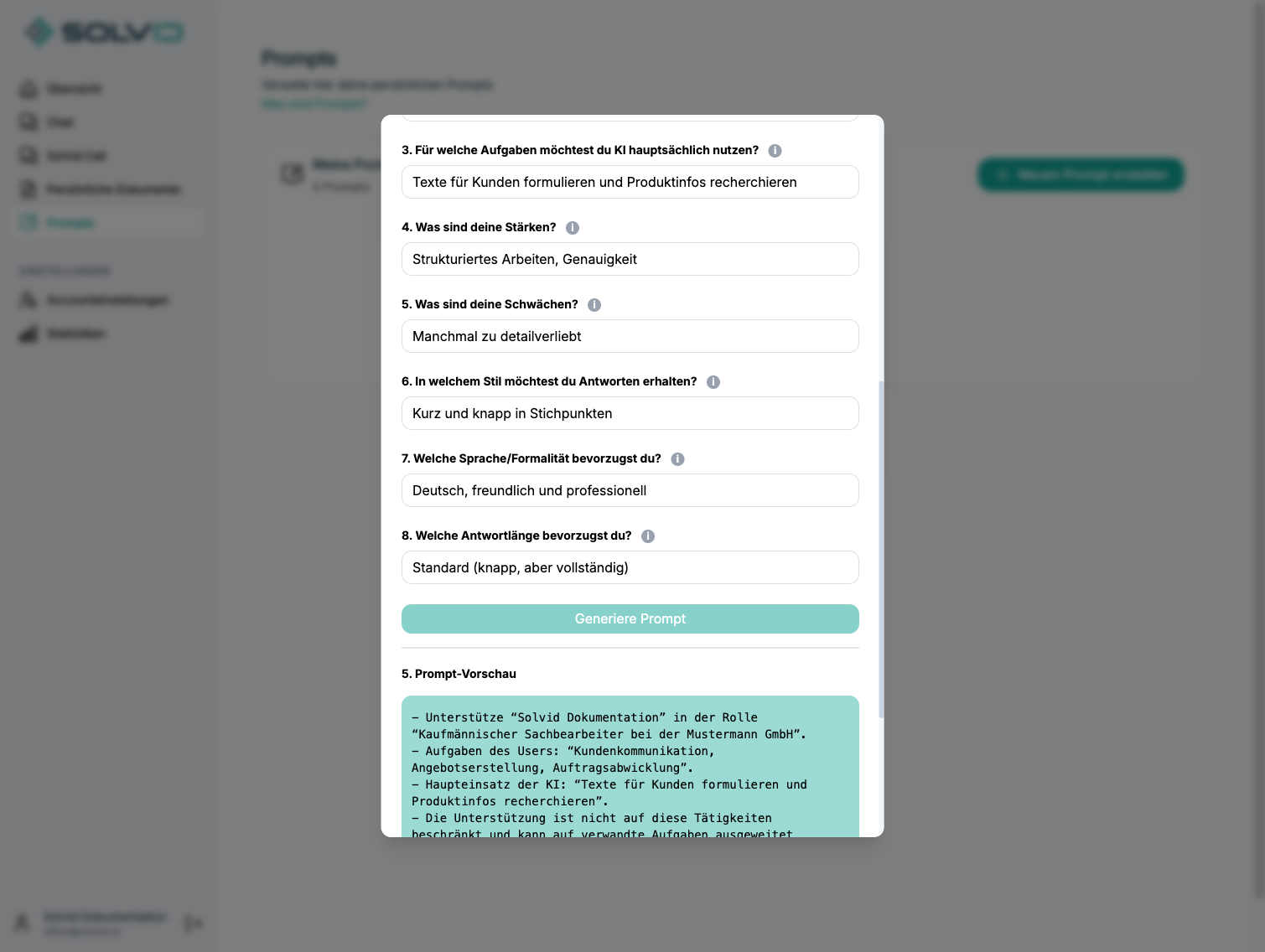
- Prüfe die Vorschau und klicke auf Neuen Prompt erstellen, um zu speichern.
Der Prompt erscheint nun in Meine Prompts und lässt sich jederzeit bearbeiten oder löschen.
5.4 Einen Prompt im Chat anwenden
- Öffne im Chat das KI-Setup und klicke auf Prompt auswählen.
- Im Panel Meine User-Prompts klickst du den gewünschten Prompt an – er wird als ausgewählt markiert und die Vorschau erscheint.
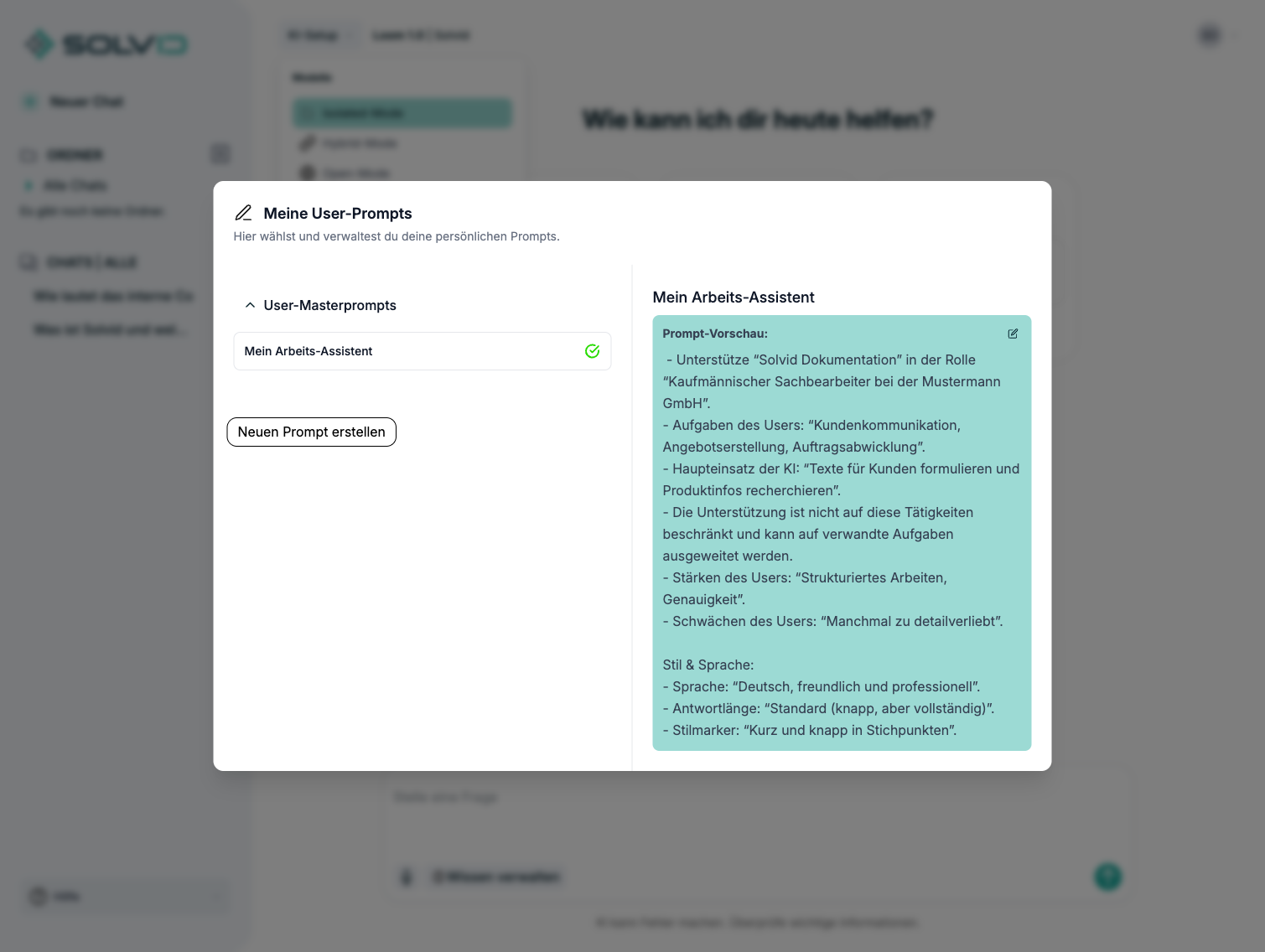
Ab jetzt berücksichtigt die KI in diesem Chat deinen Prompt – sie kennt deine Rolle, deinen bevorzugten Stil und deine Sprache.
💡 Direkt aus dem Chat erstellen: Im selben Panel gibt es auch „Neuen Prompt erstellen" – du musst die Bibliothek also nicht extra öffnen.
Nächster Schritt: Kapitel 6 – Solvid Call